博客公式和图片的设置
早上编辑矩阵时,发现本地Typora可以看到正常的矩阵,结果上传到博客上面就成这样了:

发现是在 Hexo 主题配置文件(如 Anzhiyu 主题的 _config.yml)中有配置没改,结果改了发现:
还是不对,搜了半天发现图片又炸了
接下来查了发现可能是渲染器的原因
Hexo折腾系列(六)数学公式渲染优化 - 江风引雨の小po站
下面是引用
有时候我们需要在文章里插入公式,Typora编辑器提供了很好的公式渲染支持,但这只能在本地编辑器里看到效果,而Hexo默认是不支持公式渲染的,因此很多Hexo主题都自带了katex或者mathjax组件来处理渲染数学公式。以我使用的Icarus主题为例,它本身就自带了这两款公式渲染工具,但实际使用效果却不佳,有些公式会显示不正确。究其原因,公式中的_等符号会被错误的识别为markdown语法,导致公式解析错误。本文综合了网上几种方法,得出了一个最为完美的解决方案。
出错原因
为了从根源解决问题,我们首先需要分析出错的原因。Hexo默认使用”hexo-renderer-marked”引擎渲染网页,该引擎会把一些特殊的markdown符号转换为相应的html标签,比如在markdown语法中,下划线_代表斜体,会被渲染引擎处理为<em>标签。因此轮到MathJax引擎渲染的时候,其实公式原文已发生了改变。例如,在开始被渲染的时候,处理为x<em>i</em>,这样MathJax引擎就认为该公式有语法错误,所以不会渲染。
类似的语义冲突的符号还包括* { }等。
官方解决方案
官方提供了两种结局办法:
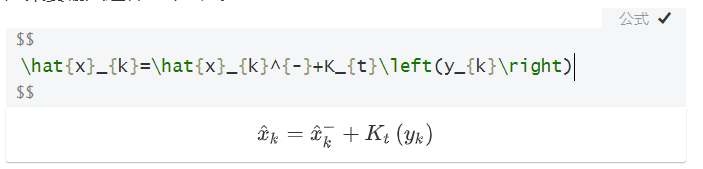
如果要输入这样一个公式
正常情况下只要输入:
$$ |
但因为含有_歧义字符,需要转义:
$$ |
或者将整个公式用一个额外的HTML标签对包裹起来:
<div> |
但这两种方法的缺点是:其一,需要额外修改代码,增添了不必要的麻烦;其二,Typora的实时渲染功能没有了。
最佳解决方案
更换Hexo的markdown渲染引擎,hexo-renderer-kramed引擎是在默认的渲染引擎hexo-renderer-marked的基础上修改了一些bug,两者比较接近,功能也是兼容的。
cd到hexo根目录,通过npm安装
npm uninstall hexo-renderer-marked --save |
更换引擎后行间公式可以正确渲染了,但是这样还没有完全解决问题,行内公式的渲染还是有问题,因为hexo-renderer-kramed引擎也有语义冲突的问题。接下来到博客根目录下,找到node_modules\kramed\lib\rules\inline.js,把第11行和第20行做如下修改:
# line 11 |
之后重启hexo,问题完美解决!要注意的是这样修改后貌似只支持MathJax渲染器,不支持katex了,注意把主题配置文件中plugins > mathjax的值设置为true。
plugins: |
跟着这位大佬把渲染器换了
但是图片还是加载不出来,不管是绝对路径还是相对路径,(同时看到了另外一篇博客)
发现还是hexo-renderer-marked@1.0.0好一点,又换回了老的
下面是引用
hexo的LaTeX可算把我给折腾死了。。。
问题:多行公式无法显示(hexo-renderer-marked,mathjax)
看到网上说是因为渲染引擎把\\渲染成\,然后才交给mathjax渲染公式
都说把hexo-renderer-marked换成hexo-renderer-kramed,然后再node_modules/kramed/lib/rules/inline.js里修改escape项,照做了,确实解决了问题,但是却出现了新的问题:复杂公式显示错乱,遂放弃。
又看到在node_modules/marked/lib/marked.js里修改escape项,失败。
后来发现那些文章都比较老,于是把hexo-renderer-marked换成了2018年的1.0.0版本,再修改escape,终于成功。
最终解决步骤:
cd blog |
编辑node_modules/marked/lib/marked.js
第539行
escape: /^\\([!"#$%&'()*+,\-./:;<=>?@\[\]\\^_`{|}~])/, |
第564行
inline._escapes = /\\([!"#$%&'()*+,\-./:;<=>?@\[\]\\^_`{|}~])/g; |
漂亮的解决了矩阵的问题
花了点时间找解决办法,发现图片可以用外链导入,有阿里云图床可以用,完美。正好我有账号,何不就此搞一个
手把手教你搭建阿里云图床(PicGo+Typora+阿里云OSS),新手小白一看就会-阿里云开发者社区
下面是引用
手把手教你搭建阿里云图床(PicGo+Typora+阿里云OSS),新手小白一看就会
2024-03-229246发布于江苏
版权
简介: 本文详细介绍了怎样帮助新手小白从注册,购买阿里云OSS,到一步一步配置OSS做为图床,和PicGo、Typora软件连接,配置好关联之后,在使用Typora写文章时,如果需要插入图片,只需要将图片复制粘贴到Typora的编辑区域,就会自动通过PicGo上传到指定图床,自动复制外网能访问的URL并展示,简直不要太方便,极大的解决了编辑文章时复制处理图片链接的痛点。
为什么要搭建图床?
经常在博客写文章或者搭建自己的网站时,肯定需要往里面加图片对吧。有人可能会想,我直接把图片保存在电脑上不就行了?其实这样也不是不可以,但问题来了,如果你想把你的文章转载到别的地方,那些在本地的图片别人是看不到的,你得一个个去复制粘贴,真是够呛!
这时候,如果用阿里云OSS或者腾讯云COS来搭建一个图床,问题就迎刃而解了。用这些服务,处理图片简直高效到不行。说到国内用得多的,腾讯云和阿里云绝对是排前面的,速度快,就是要花点钱。至于GitHub的gitee,那是免费的,但是最近被封了,很多小伙伴都都已经深受其好,而且速度超慢。
之前一直在薅mdnice的免费图床羊毛,这两天发现网站上的图片无法显示了,桑心,只能自己动手来搭建图床,找了一圈,Typora+PicGo+阿里云OSS/腾讯云COS的组合较多,接下来跟着我这个手残党一起来一步一步搭建图床吧,我选择的是阿里云作为例子,这里并不是对腾讯云有什么偏见哦,腾讯云也非常棒,大家自己选择。
阿里云OSS搭建图床
1. 注册登录阿里云
打开阿里云官方网站https://www.aliyun.com/product/oss,点击右上角的登录/注册
直接打开手机支付宝的扫一扫,扫描页面上的二维码,然后授权登录即可。
2. 开通OSS服务
如果你还没有开通对象存储服务OSS,那么点击立即开通,现在新人可以免费试用三个月,存储包 20 GB。
再点击立即开通
勾选服务协议后,点击立即开通
3. 创建OSS Bucket
开通成功后,点击管理控制台
进入控制台之后,点击红框的立即创建或者创建Bucket,都可以创建Bucket
接下来填一些必填的信息:
- Bucket 名称:必须全局唯一,和你在游戏中取的名字一样,不能和别人的重名,一旦创建不可更改。
- 地域:选择“有地域属性”,然后选择一个离自己位置近的地域。
存储类型:选择“标准存储”即可。 - 存储冗余类型:推荐选择“本地冗余存储”,“同城冗余存储”更贵,如果网站有较高的并发流量可以选择这个。
- 读写权限:一定要选择“公共读”,否则平台无法通过公网访问 Bucket 中的内容。
- 其他选择默认,无需修改。
点击下面的确认按钮,然后点弹出框的我知道了,确认创建。
创建成功,点击进入Bucket
4. 记下Bucket信息
点击概览
进入概览页面,这里可以看到bucket的整体信息。
用文本软件记下红框画起来的几个信息,等会儿配置PicGo要用:
- Bucket名称:aitechshare-com
- Endpoint(地域节点):xxxx
- Bucket域名(外网地址):xxxx
5. 创建AccessKey
在页面右上角,鼠标放在头像处,在弹出的框里选择AccessKey管理
在弹出的选项框里,选择继续使用AccessKey。
点击创建AccessKey,在弹出的安全验证窗口中,选择一个方式来通过安全验证。
把图中的资料下载成csv,或者复制下来保存好,这个类似于你的密码,一定不要泄露。
6. 创建子账户用来配置PicGo
重要!上面生成的AccessKey是主账户的,它也可以用来配置picgo,但是如果我们只是需要使用OSS,强烈建议使用子账号来访问这个Bucket,这样可以规避主账户AccessKey或者密码泄露导致的问题。步骤如下:
点击创建 AccessKey,再点击开始使用子用户 AccessKey
点击创建用户
填写好登录名称,显示名称,勾选控制台访问,OpenAPI调用访问,其他选择默认就好,点击确认,在弹出的安全验证中选择一种方式完成验证。
将红框中的AccessKey Id和AccessKey secret复制出来保存好,配置PicGo时要用到。
7. 配置子账户OSS权限
勾选中用户,点击添加权限,再点击下面两项权限,加到已选择框中。
选择这两项:
- AliyunOSSFullAccess——管理对象存储服务(OSS)权限
- AliyunOSSReadOnlyAccess——只读访问对象存储服务(OSS)的权限
点击确定,授权成功了,这时阿里云相关的配置就弄好了。 之前让保存的信息要记好哦,后面还会用到。
如果后面不需要使用该账号,点击用户后面的删除选项即可。
配置PicGo
1. 安装PicGo
PicGo是一款功能非常强大的图床工具,支持SM.MS、腾讯COS、GitHub图床、七牛云图床、Imgur图床、阿里云OSS、gitee等多种图床平台。
下载地址:https://github.com/Molunerfinn/PicGo/releases
下载正式版或者测试版都可以,正式版会稳定一些,测试版有一些尝鲜功能,用国内可下载链接进行下载会快一些,我这里选择的是PicGo-Setup-2.4.0-beta.6-x64.exe这个测试版。
安装好了之后,打开界面是这样的。
2. PicGo配置阿里云OSS
点击图床设置,阿里云OSS,点击画笔修改。
填上前面记录好的值即可
- AccessKey ID(账号):xxxxxxxxxx
- AccessKey Secret(密钥):xxxxxxxxxx
- 设定Bucket:刚刚在阿里云OSS中创建的Bucket名称
- 设定存储区域:地域节点中的第一个字段
划重点!这里一定要注意,设定存储区域里要填的是之前记下来的地域节点里面的第一个字段,比如你的地域节点值是oss-cn-shanghai.aliyuncs.com,那么这里只需要填oss-cn-shanghai,切记,否则配置失败无法上传图片。
- 设定存储路径:自定义,以/结尾(相当于文件夹),例如 img/
填完了记得拉到下面点击确认保存。
点击设为默认图床
3. PicGo其他配置
你可以根据喜好来设置文件以时间戳格式命名 和 上传后自动复制URL:
上传图片,测试成功!
到这里PicGo就配置完成了
配置Typora
Typora是一款简洁而强大的Markdown编辑器。它提供实时预览功能,让用户可以即时查看文档的渲染效果。Typora采用所见即所得的编辑模式,没有繁杂的标记符号,用户可以专注于写作而不必分心处理格式。此外,Typora还支持数学公式、表格、图像等丰富的Markdown语法和扩展功能。总之,Typora是一款易用且功能丰富的Markdown编辑器,适用于撰写各种类型的文档。
1. 下载安装Typora
登录Typora官网https://typora.io,拉到最下面下载Typora.
目前Typora已经收费,不过我们还可以考虑用其他办法来使用它,比如这个https://github.com/shuhongfan/TyporaCrack
2. 配置Typora连接PicGo
打开Typora之后,页面非常简洁。
点击左上角文件-偏好设置-图像,插入图片时选择上传图片,上传服务选择PicGo(app),PicGo 路径选择你安装到本机的PicGo的目录,选中PicGo.exe。
都填好了,不要忘记点击验证图片上传选项来验证一下。
作者提示,可以把这两个都勾上
验证成功!
这时候你再打开Picgo,可以看到Typora自动上传了测试图片到Picgo,表示已经连通。
好了,所有的配置都完成了,你也赶快去试一试吧~
总结
PicGo最大的特点是,可以和阿里云,腾讯云等各大图床软件连接,又可以和Typora结合使用,配置好关联之后,在使用Typora写文章时,如果需要插入图片,只需要将图片复制粘贴到Typora的编辑区域,就会自动通过PicGo上传到指定图床,自动复制外网能访问的URL并展示,简直不要太方便,极大的解决了编辑文章时复制处理图片链接的痛点。
成功了!需要注意的是
现在的阿里云读写权限先是只能私有,需要在创建后,进入Bucket这里设置
做完所有现在只需要复制图片进入就可以存到阿里云图床里面啦,非常方便